Ubuntu 环境下安装 Claude Code 并接入 DeepSeek V4 Pro 教程
Ubuntu 环境下安装 Claude Code 并接入 DeepSeek V4 Pro 教程
坷第一步:准备环境(安装 Node.js)
Claude Code 依赖 Node.js 环境,要求版本 v18+。推荐使用 nvm(Node Version Manager)来管理 Node.js 版本,避免全局权限冲突。
1. 下载并安装 nvm:
1 | curl -o- https://raw.githubusercontent.com/nvm-sh/nvm/v0.39.7/install.sh | bash |
2. 使环境变量生效:
1 | source ~/.bashrc |
如果你使用的是 zsh,请改为
source ~/.zshrc。
3. 安装并切换到 Node.js 20.20.1 版本:
1 | nvm install 20.20.1 |
4. 验证安装是否成功(应正常返回版本号):
1 | node -v |
第二步:安装 Claude Code
环境准备就绪后,通过 npm 全局安装 Claude Code 终端工具。
1. 执行全局安装命令:
1 | npm install -g @anthropic-ai/claude-code |
2. 验证安装(确保输出正常的版本号):
1 | claude --version |
第三步:安装与配置 CC-Switch
无需手动修改繁琐的系统环境变量,通过 CC-Switch 客户端可以实现图形化一键配置与切换。
1. 安装 CC-Switch:
去github上直接搜索CC-Switch,搜出来第一个就是,下载它的安装包。
在终端中进入你下载好的安装包目录,执行以下命令,deb包名改成你真实的包名:
1 | sudo dpkg -i CC-Switch-v3.15.0-Linux-x86_64.deb |
如果提示缺少依赖,可以运行
sudo apt --fix-broken install修复。
2. 打开 CC-Switch:
安装完成后,在 Ubuntu 应用程序菜单中找到并打开 CC-Switch。
3. 添加 API 配置:
在软件界面中,直接点击”加号(+)”按钮来添加 API 配置,填入以下核心信息:
| 配置项 | 建议值 |
|---|---|
| Base URL | https://api.deepseek.com/anthropic |
| API Key | 你的 DeepSeek API Key(必填,请替换为真实值,没有则需要在deepseek官网注册一个) |
| Model | deepseek-v4-pro[1m] |
保存后即可一键开启代理转发。
第四步:启动与日常使用
配置完成后,建议在具体的代码项目目录中启动 Claude Code,以便 AI 能够完美理解你的代码上下文。
1. 进入你的代码项目文件夹:
1 | cd /path/to/your/project |
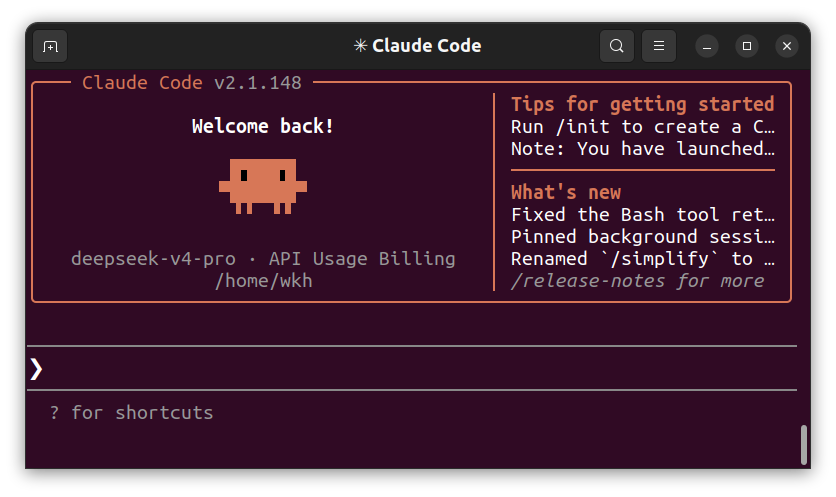
2. 启动 Claude Code:
1 | claude |
3. 开始使用:
现在你可以在 > 提示符后直接使用自然语言向 DeepSeek 提问,或下达代码编写、重构、调试等指令。
常用操作速查:
| 操作 | 命令/方式 |
|---|---|
| 退出会话 | /exit |
| 查看帮助 | /help |
| 清除对话历史 | /clear |
| 查看当前状态 | /status |
常见问题
Q: 提示 claude: command not found?
A: 检查 npm 全局安装路径是否在 PATH 中:
1 | npm list -g --depth=0 |
如果路径缺失,将以下内容添加到 ~/.bashrc:
1 | export PATH="$HOME/.npm-global/bin:$PATH" |
Q: CC-Switch 代理转发不生效?
A: 检查 CC-Switch 是否正在运行(系统托盘应有图标),确认 Base URL 和 API Key 填写无误,并确保网络能正常访问 DeepSeek API。